رفع خطای Fuser Error 50.1 در پرینترهای لیزری HP
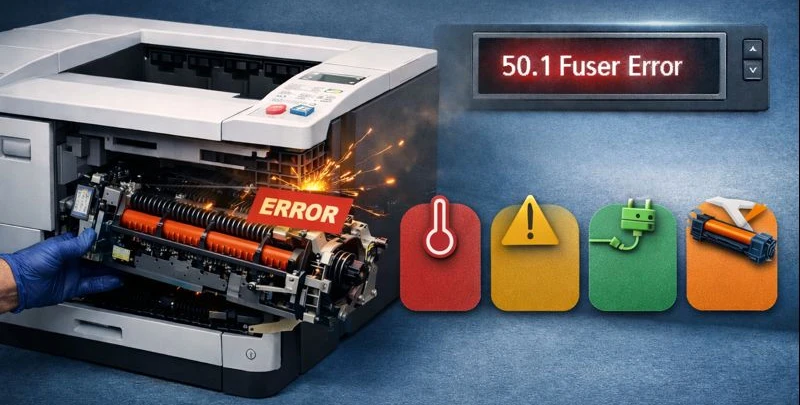
پرینترهای لیزری اچپی (HP) به دلیل کیفیت ساخت بالا، سرعت چاپ مناسب و دوام قطعات، همواره به عنوان یکی از محبوبترین و قابلاعتمادترین گزینهها برای دفاتر کار و محیطهای اداری شناخته میشوند. با این حال، مانند هر دستگاه مکانیکی دیگری، این پرینترها نیز ممکن است در طول عمر مفید خود با خطاهایی مواجه شوند. یکی از رایجترین مشکلاتی که کاربران با آن دستوپنجه نرم میکنند، خطای Fuser Error 50.1 است. این خطا معمولاً بر روی نمایشگر پرینتر ظاهر شده و فرآیند چاپ را متوقف میکند. در این مقاله، به زبان ساده توضیح میدهیم که این خطا چیست، چرا رخ میدهد و چگونه میتوانید آن را برطرف کنید.
خطای Fuser Error 50.1 به چه معناست؟
واحد فیوزر (Fuser) یا تثبیتکننده حرارت، یکی از حیاتیترین قطعات داخلی پرینتر لیزری است. وظیفه اصلی این قطعه، ذوب کردن پودر تونر روی کاغذ با استفاده از حرارت و فشار بالا و تثبیت نهایی تصویر بر روی صفحه است.
خطای 50.1 یک کد هشداردهنده است که نشان میدهد مشکلی در سیستم گرمایشی فیوزر وجود دارد. در این حالت، سنسورهای حرارتی داخلی که ترمیستور نام دارند، دمای غیرعادی (معمولاً دمای بسیار پایینتر از حد استاندارد) را درون فیوزر تشخیص داده و این سیگنال خطا را به برد کنترلر اصلی (DC Controller) ارسال میکنند. برای جلوگیری از آسیب به دستگاه و جلوگیری از ایجاد خطرات احتمالی، پرینتر به طور خودکار فرآیند چاپ را متوقف میکند.
خوشبختانه، در بسیاری از موارد این مشکل نرمافزاری یا موقتی است و بدون نیاز به تعویض قطعه، قابل حل میباشد. در ادامه، چهار روش مؤثر برای رفع این خطا ارائه شده است.
روش ۱: تنظیم مجدد (Reset) ساده پرینتر
گاهی اوقات، یک ریست ساده میتواند بسیاری از خطاهای الکترونیکی را برطرف کند. این روش، ارتباط بین سنسورها و برد کنترلر را مجدداً راهاندازی میکند.
-
خاموش کردن: دکمه پاور (روشن/خاموش) را فشار دهید تا پرینتر به طور کامل خاموش شود.
-
قطع برق: سیم برق را از پشت دستگاه جدا کنید. (توجه داشته باشید که برای تخلیه کامل خازنها، جدا کردن سیم ضروری است).
-
انتظار: حدود ۳۰ تا ۶۰ ثانیه صبر کنید تا خازنهای داخلی کاملاً تخلیه شوند.
-
اتصال مجدد: سیم برق را مجدداً به پشت پرینتر وصل کنید.
-
روشن کردن: دکمه پاور را بزنید و صبر کنید تا پرینتر فرآیند بوتآپ و کالیبراسیون اولیه را کامل کند.
-
تست چاپ: پس از آماده شدن دستگاه، یک صفحه تست چاپ کنید.
اگر خطا همچنان پابرجا بود، به مرحله بعد بروید.
روش ۲: خنکسازی و ریست با تایم طولانیتر
در برخی موارد، فیوزر ممکن است به دلیل چاپ مداوم و سنگین، بیش از حد داغ شده باشد و یا سنسورها به دلیل نوسان دما، دچار خطا شده باشند. هدف از این روش، خنکسازی کامل فیوزر و ریست عمیقتر دستگاه است.
-
خاموش و جدا کردن: مانند روش قبل، پرینتر را خاموش کرده و سیم برق را جدا کنید.
-
زمان استراحت: این بار به جای ۳۰ ثانیه، حداقل ۲۵ دقیقه صبر کنید. این زمان کافی است تا دمای داخلی فیوزر به دمای محیط برسد و هرگونه خطای نرمافزاری موقتی پاک شود.
-
اتصال و روشنسازی: پس از طی این مدت، سیم برق را وصل کرده و پرینتر را روشن کنید.
-
تست نهایی: اجازه دهید پرینتر کاملاً راهاندازی شود و سپس یک کار چاپی به آن ارسال کنید.
روش ۳: اتصال مستقیم به پریز دیواری (رفع مشکل نوسان برق)
گاهی اوقات، علت اصلی خطاهای مربوط به فیوزر، نوسانات برق یا استفاده از محافظهای برق (محافظ ولتاژ) معیوب است. فیوزر برای رسیدن به دمای مناسب به جریان برق پایدار و کافی نیاز دارد. اگر محافظ برق شما خراب باشد یا پریز مشترک با دستگاههای پرمصرف دیگر داشته باشید، ممکن است فیوزر نتواند گرمای لازم را تولید کند و خطای 50.1 ظاهر شود.
-
خاموش کردن: پرینتر را خاموش کنید.
-
جدا کردن از محافظ: سیم برق را از پشت پرینتر جدا کنید. سپس، سیم را از محافظ برق یا سهراهی جدا کرده و مستقیماً به یک پریز دیواری مستقل وصل کنید.
-
اتصال مجدد: سیم برق را به پشت پرینتر وصل کنید.
-
تست عملکرد: پرینتر را روشن کرده و یک صفحه چاپ کنید. اگر مشکل حل شد، به این معناست که محافظ برق شما نیاز به تعویض دارد یا پریز قبلی دچار مشکل بوده است.
روش ۴: سرویس تخصصی یا تعویض فیوزر
اگر پس از انجام هر سه مرحله بالا، همچنان خطای 50.1 روی صفحه نمایشگر ظاهر میشود، به این معناست که مشکل ماهیت سختافزاری دارد. در این شرایط، احتمال خرابی یکی از قطعات داخلی فیوزر مانند ترمیستور (سنسور حرارت)، المنت حرارتی یا برد فیوزر بسیار بالاست.
-
راهکار پیشنهادی: در این مرحله، بهتر است پرینتر را به یک مرکز تخصصی تعمیرات پرینترهای اچپی بسپارید. تکنسینهای مجرب با استفاده از تجهیزات مخصوص، قطعه فیوزر را به طور کامل بررسی کرده و در صورت نیاز آن را سرویس یا تعویض خواهند کرد.
-
توجه: استفاده از فیوزر اصلی و باکیفیت، نقش مهمی در افزایش طول عمر پرینتر و کیفیت چاپ شما دارد.
با دنبال کردن مراحل بالا، میتوانید در اکثر موارد این خطای آزاردهنده را برطرف کرده و دوباره از چاپهای باکیفیت پرینتر اچپی خود لذت ببرید.



دیدگاه شما